
Treść została zweryfikowana i uzupełniona o informacje dotyczące systemu Windows 11 oraz nowoczesnych dysków SSD.
Premiera systemu Windows 8 wprowadziła kilkadziesiąt nowych funkcjonalności w porównaniu do jego poprzedniej wersji. Jedną z nich jest szybkie uruchomienie komputera, zwane również jako Fast Startup, która jest dostępna także w Windows 10 oraz najnowszym Windows 11.
Co to jest Fastboot (Fast Startup)?
Fast Startup w systemie Windows 10 i 11 to funkcja, która skraca ładowanie się systemu. Wyłączając komputer, przechodzi on w stan hybrydowej hibernacji, w którym przechowuje kluczowe dane systemowe na dysku. Pozwala to na znacznie szybszy rozruch przy kolejnym włączeniu.
Ładowanie skraca się diametralnie. W przypadku laptopów z szybkimi dyskami SSD (standard w 2026 roku) rozruch Windows 10 lub 11 trwa zaledwie około 1-2s. Bez tej opcji czas ten może wzrosnąć do kilku-kilkunastu sekund. Opcja ta jest domyślnie aktywna w większości komputerów przenośnych 🙂
Zalety i wady szybkiego uruchamiania
Główną zaletą tej funkcji jest przyspieszenie ładowania się systemu po jego wyłączeniu – skraca czas startu Windows 10 oraz 11.
Jedną z wad może być szybsze rozładowywanie się baterii w niektórych modelach. Mimo pozornego wyłączenia laptopa, system utrzymuje stan gotowości, co pobiera minimalną energię. Może to również powodować problemy z pełnym odświeżeniem systemu po błędach – wtedy pomaga dopiero opcja „Uruchom ponownie”.
W wielu przypadkach opcja szybkiego uruchamiania potrafi drenować baterię w wyłączonym laptopie. W dłuższej perspektywie ciągłe utrzymywanie tego stanu i częste doładowywanie może przyspieszyć zużycie baterii.
Jak sprawdzić, czy Fast Startup jest aktywny?
Istnieją dwa sposoby. Pierwszy polega na sprawdzeniu czasu pracy komputera w Menedżerze zadań (skrót Ctrl+Shift+Esc lub Ctrl+Alt+Delete).
Przejdź do sekcji Wydajność i wybierz zakładkę CPU. Tam znajduje się pole „Czas pracy”. Jeżeli czas wynosi kilka dni, mimo że dopiero co włączyłeś komputer, oznacza to, że szybkie uruchomienie jest aktywne!
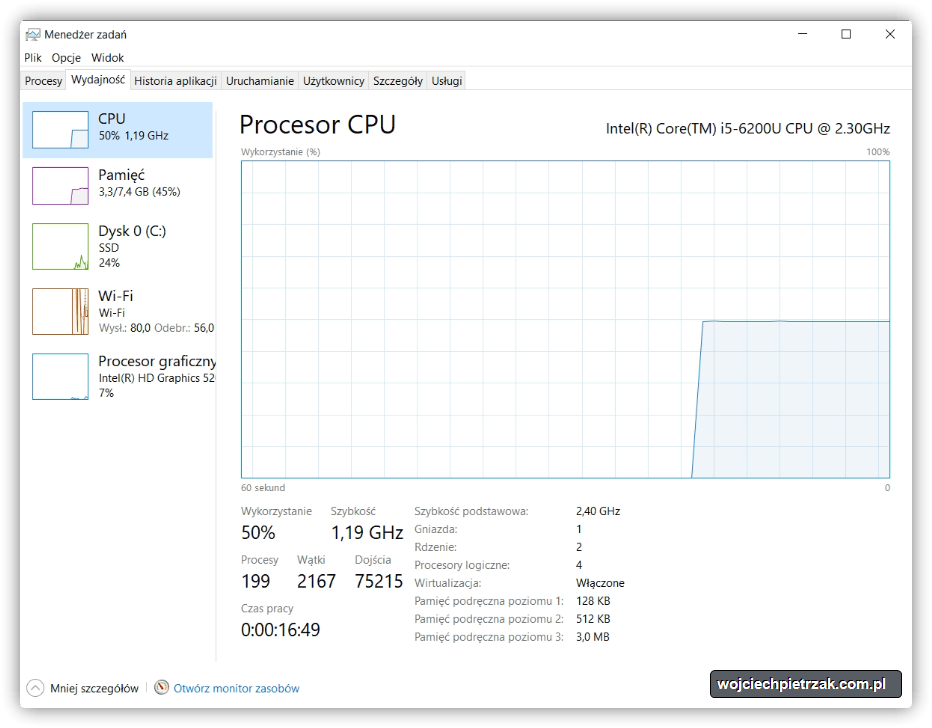
Drugi sposób to sprawdzenie ustawień w Panelu sterowania:
Wyszukaj w menu Start „Wybierz plan zasilania” lub przejdź do Panelu sterowania -> Opcje zasilania.

Następnie kliknij „Wybierz działanie przycisków zasilania”.
Uaktywnij opcję „Zmień ustawienia, które są obecnie niedostępne”. Jeśli Fast Startup jest aktywny, pole „Włącz szybkie uruchamianie” będzie zaznaczone.
Jak wyłączyć szybkie uruchamianie?
Aby wyłączyć, odznacz pole wspomniane wyżej. Możesz też zrobić to definitywnie przez Wiersz poleceń (CMD).
Wpisz cmd w wyszukiwarce systemowej, kliknij prawym przyciskiem i wybierz „Uruchom jako administrator”. Wpisz komendę powercfg -h off. Spowoduje to całkowite wyłączenie hibernacji i szybkiego startu.
Rozładowywanie baterii a szybkie uruchamianie
Jeśli mimo wyłączenia tej funkcji bateria w Twoim laptopie nadal szybko ucieka na wyłączonym urządzeniu, zapraszam do mojego osobnego artykułu: Jak naprawić rozładowywanie baterii laptopa po wyłączeniu. Znajdziesz tam więcej zaawansowanych rozwiązań.